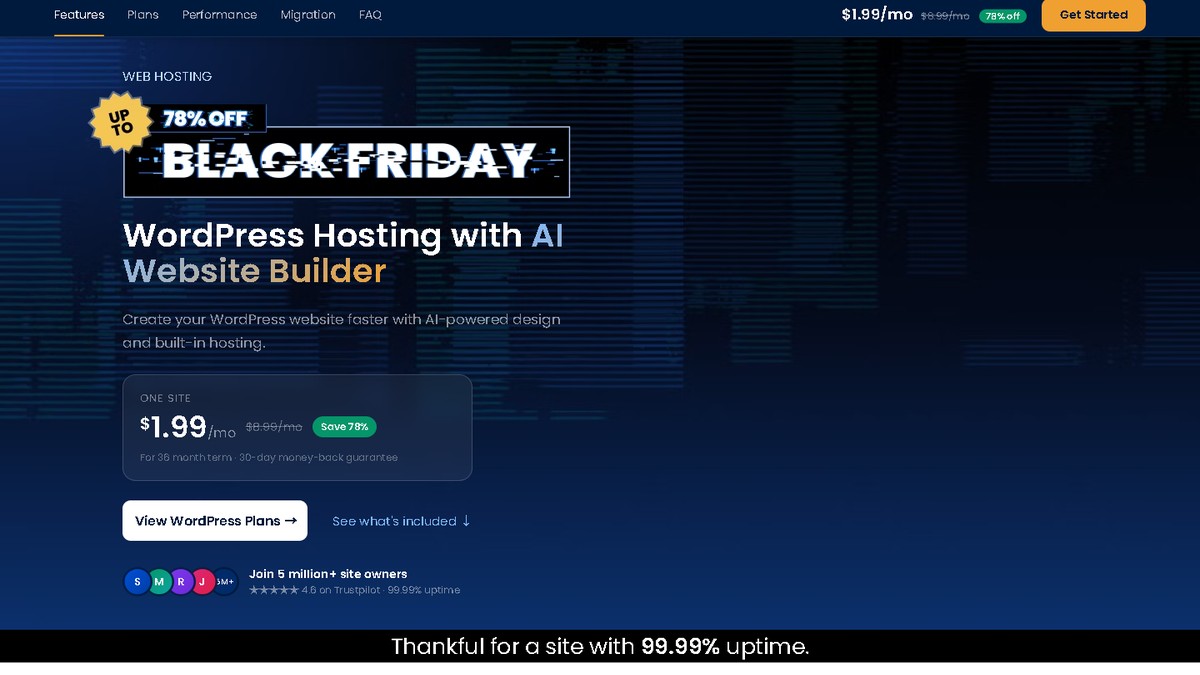
建站选主机,绕不开一个原始问题:你要的是「省事」,还是「便宜」。这两件事在 2026 年的价格表上差得非常远——同样跑一个 WordPress,Bluehost 的共享方案 1.99 美元/月起,RackNerd 的年付 VPS 折合每月 2 美元上下,Hostinger 的 KVM 8.79 美元/月;但后两者要你自己装面板、配证书、扛运维。
先说结论:不会 Linux、只想快点上线,选 Bluehost 这类共享主机;愿意花一个周末学面板,选 Hostinger 的 KVM VPS;预算压到极限、能接受命令行,选 RackNerd 的年付机器。三条路线没有优劣,只有匹配。
本文为联盟推广内容:文中购买链接带推广参数,通过链接下单我们会获得佣金,价格与你直接下单一致。所有价格取自各家官网 2026 年 11 月 22 日页面,促销价随活动滚动,下单前请以结算页为准。
一、三条路线的本质区别
一句话结论:共享主机买的是「别人替你运维」,VPS 买的是「资源与root」,年付VPS买的是「极限性价比」。
| 路线 | 代表 | 你拿到什么 | 你要负责什么 |
|---|---|---|---|
| 共享主机 | Bluehost | 面板、域名、SSL、缓存全部预配好 | 只管发内容 |
| 云 VPS | Hostinger KVM | 独立 vCPU / 内存 / NVMe、root 权限 | 装系统、面板、证书、备份、安全 |
| 年付 VPS | RackNerd | 更便宜的独享小机器,机房自选 | 同上,且没有中文客服兜底 |
这张表决定了后面所有选择:共享主机的「贵」里含了运维人力,VPS 的「便宜」里扣掉了运维成本。很多新手买了 VPS 之后发现「每个月省 8 美元,但花了两周学面板」,这笔账要自己算。
二、Bluehost:把建站流程压到最短的一条路
一句话结论:首年 1.99–3.99 美元/月很便宜,但要看三年期和续费价。
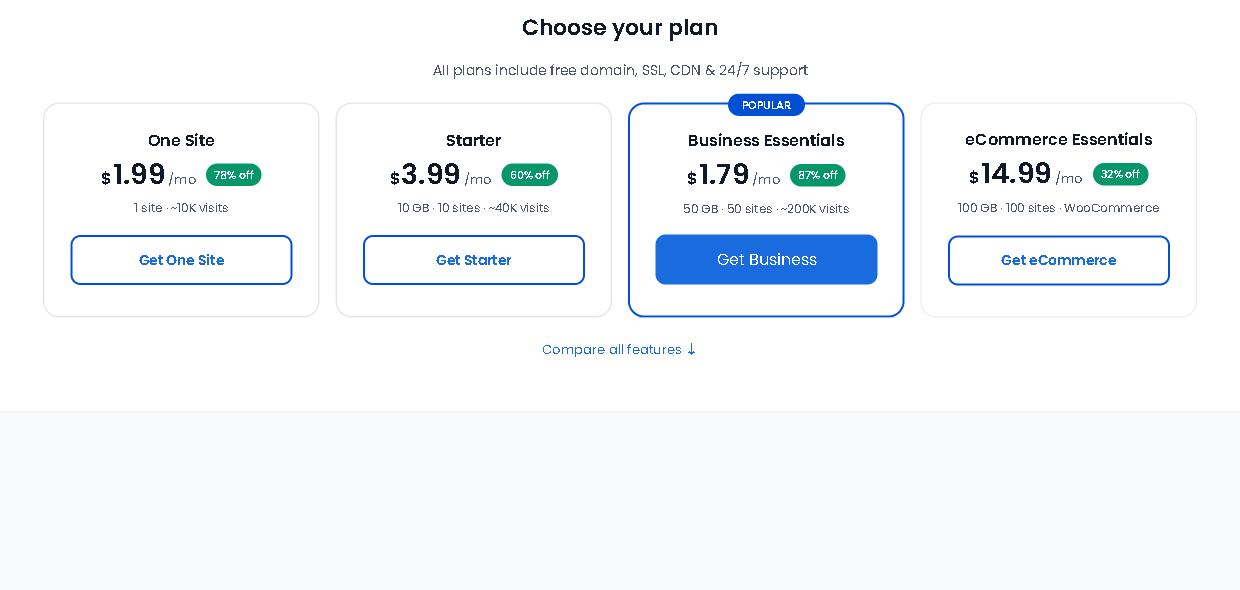
Bluehost 是老牌共享主机,官方首页挂的卖点是「5M+ 站点、免费域名、SSL、CDN、24/7 支持」。当前活动价(36 个月期)如下:
| 套餐 | 活动价 | 折扣 | 续费价 | 适合 |
|---|---|---|---|---|
| One Site | $1.99/月 | 81% | $10.29/月 | 单站点博客、落地页 |
| Starter | $3.99/月 | 65% | $11.49/月 | 10 站点、10GB NVMe |
| Business Essentials | $1.79/月 | 看活动 | $15.99/月 | 50 站点、50GB、含域名隐私 |
| eCommerce Essentials | $14.99/月 | 41% | $25.29/月 | WooCommerce、100 站点 |
联盟链接:通过此链接下单我们获得佣金,你的成交价不变
两个必须提醒的点:一是价格绑定 36 个月期限,一次性付三年才拿到 1.99;二是续费价翻三到五倍,One Site 会从 1.99 涨到 10.29。所以真正要算的是「三年总支出」,而不是首月单价。
另外共享主机有资源上限:One Site 标注约 10K 访问/月,Starter 约 40K。超过这个量级,页面响应会明显变慢,这时候升级套餐或迁到 VPS 才是正确解法。
二点五、装好之后的三件事:缓存、SSL、备份
一句话结论:缓存决定速度,SSL 决定信任,备份决定你能不能活下来。
不管走哪条路线,上线前这三件必须做完,否则后面每篇教程都会卡在同一个地方:
- 缓存:共享主机一般自带缓存插件(Bluehost 自带 Bluehost 缓存),VPS 要自己装 WP Super Cache 或 Nginx FastCGI Cache;不配缓存,TTFB 基本在 800ms 以上
- SSL:共享主机一键签发,VPS 用 Let’s Encrypt 或面板自带证书;不装 SSL 浏览器会标「不安全」,转化率直接崩
- 备份:共享主机有周备份,VPS 默认没有;至少要配「每日数据库 + 每周整站」两档,存到本地或对象存储
这三件事加起来大概两小时,但能省掉后面 80% 的「网站好慢」「打不开」「数据没了」类问题。站内有一篇 Cloudflare 入门指南,套一层 CDN 能顺带解决 SSL 与部分缓存。
三、Hostinger VPS:便宜但需要动手的那一档
一句话结论:KVM2 的 2 核 8G 是最甜的一档,24 个月预付 210 美元。
Hostinger 的 VPS 走 KVM 虚拟化,给独立 vCPU 与 NVMe,支持 root。当前促销价(24 个月期)如下:
| 规格 | 活动价 | 原价 | 续费价 | 24个月预付 | 配置 |
|---|---|---|---|---|---|
| KVM 1 | $6.49/月 | $19.49 | $11.99/月 | $155.76 | 1 核 / 4GB / 50GB |
| KVM 2 | $8.79/月 | $24.49 | $14.99/月 | $210.96 | 2 核 / 8GB / 100GB |
| KVM 4 | $12.99/月 | $42.99 | $28.99/月 | $311.76 | 4 核 / 16GB / 200GB |
| KVM 8 | $25.99/月 | $73.99 | $49.99/月 | $623.76 | 8 核 / 32GB / 400GB |
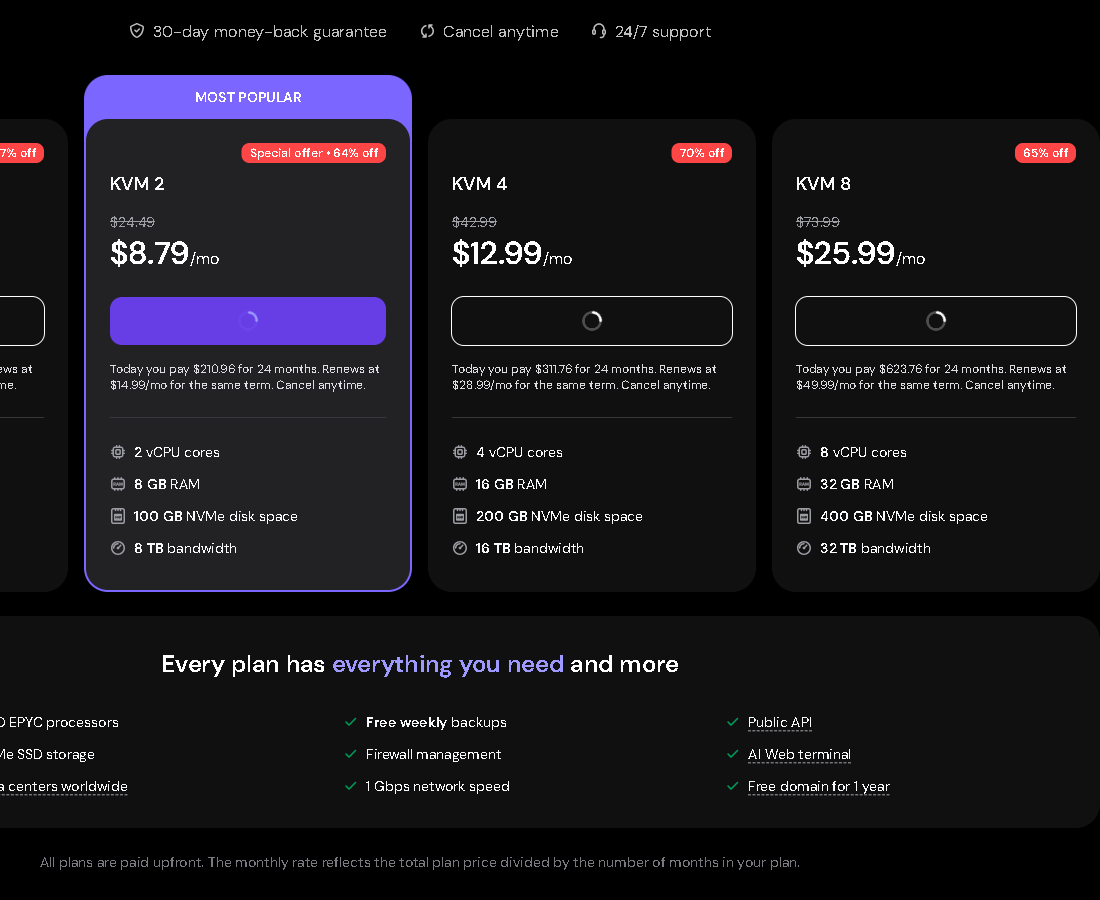
KVM 2(2 核 8GB)是我认为的甜点:跑一个 WordPress + 数据库 + 缓存够用,还能同时挂一两个小服务(图床、探针、反代)。再往上 KVM 4 适合多站点或跑 Docker,KVM 1 只适合练手——4GB 内存开面板和数据库就所剩不多。
代价是你要自己干这些活:装系统镜像、装 1Panel/宝塔、配 SSL、设防火墙、开自动备份、盯磁盘与内存。官方给 30 天退款和随时取消,所以试错成本可控。
如果你已经有一台在跑的机器,想迁过来,可以参考站内的 VPS 选购指南;想系统学面板与反向代理,Kamatera 教程 里的建站流程可以直接套用。
四、RackNerd:把年付价格打到地板
一句话结论:官方标价 VPS 2.24 美元/月起、独服 139 美元/月起,适合能扛命令行的老手。
RackNerd 的定位是「便宜年付」,机房覆盖北美、欧洲、亚洲,官方首页直接写 VPS from $2.24/mo、Dedicated servers from $139/mo。它的优势不是性能,而是同价位能拿到比共享主机更多的资源与独立 IP。
联盟链接:通过此链接下单我们获得佣金,你的成交价不变
缺点也很清楚:界面朴素、客服响应不如大厂快、没有中文支持,系统要自己装,出问题基本靠社区和文档。如果你连 ssh 都没用过,别从这台机器开始。站内有一篇 RackNerd 实测,里面有具体的磁盘与网络数据。
五、三年总成本:把续费价算进来
一句话结论:按三年算,共享主机并不比 VPS 便宜,只是把成本换成了时间。
| 方案 | 首年支出 | 三年总支出(含续费) | 额外时间成本 |
|---|---|---|---|
| Bluehost One Site | 约 $72(3年预付折算) | 约 $300 | ≈0,面板可控 |
| Hostinger KVM 2 | 约 $211(24个月预付) | 约 $430 | 1–2 天学面板 |
| RackNerd 年付 VPS | 约 $27–60 | 约 $90–180 | 3–5 天,含排障 |
这张表说明一件事:如果你把「学面板的时间」按每天 100 元人民币计价,VPS 的便宜就不成立了。反过来,如果你的时间不值钱、或者你本来就想学 Linux,那 VPS 的性价比高得多,而且顺带学到的技能可以复用到 NAS、容器、CDN 这些场景。
六、五个问题帮你定路线
一句话结论:不会命令行选共享,要独立IP选VPS,要最便宜选年付。
- 你会不会 ssh?不会 → 共享主机;会但不想运维 → 带面板的托管型 VPS
- 需不需要独立 IP?做 SEO 站群、需要发信、需要跑反代 → VPS;纯博客 → 共享够
- 日均访问多少?1 万以下 → 共享主机;1 万以上 → VPS 或独立服务器
- 预算是按年还是按月?能一次付 1–2 年 → 促销价才拿得到;只能月付 → 价格贵 3 倍
- 出问题你找谁?要中文客服 → Bluehost 有中文支持;能看英文文档 → RackNerd 够用
六点五、换主机时的迁移五步
一句话结论:备份、打包、传文件、导数据库、改 DNS,顺序错了会多 downtime。
- 备份:先在旧站导出完整备份(数据库 + 文件),本地留一份
- 打包:新机器上装好环境和空站点,确认 PHP 版本与旧站一致
- 传文件:用 rsync 或面板上传解压,注意 wp-content 权限
- 导数据库:导入后批量替换域名(用 Better Search Replace 之类工具,别用文本编辑器手改)
- 改 DNS:先降 TTL 到 300 秒,切换 A 记录,观察 24 小时再清理旧机
最常见的翻车点是第四步:域名替换漏了序列化字段,导致小工具、主题设置全部回到默认。用专门的替换工具可以避免,手改 SQL 很容易漏。
七、四个最常见的坑
一句话结论:续费暴涨、IP 被墙、忘记备份、面板占满内存,是新手踩得最多的四个。
坑一:只算首年价
三家都在用「首期超低价」,续费价通常是活动价的 3–5 倍。买之前一定把续费价抄下来,乘以年数再比较。
坑二:IP 纯净度
便宜的 VPS 段经常被滥用,导致 IP 进了邮件黑名单或被墙。拿到机器后先测:能不能发信、能不能被墙外访问、IP 是否在公共黑名单里。站内有 Cloudflare 入门指南,如果 IP 只是被墙,套一层 CDN 通常能救。
坑三:没有备份
共享主机一般带每周备份,VPS 默认什么都没有,这是最容易吃亏的地方。
开机器第一件事是配自动快照或 rsync 到本地,别等数据丢了才想起来——恢复一个没有备份的 WordPress,代价通常是重写三个月的内容。
坑四:面板吃光内存
1 核 1GB 的机器装宝塔 + MySQL + 缓存,很容易在跑采集或更新插件时 OOM。KVM 1 的 4GB 是安全线,2GB 以下的机器不要指望能顺畅跑 WordPress。
八、常见问题
一句话结论:下面六个问题,覆盖了从选型到迁移的主要疑虑点。
共享主机能扛住突发流量吗?
短时突发一般能扛,长期超套餐标称的访问量会触发资源限制,表现为 508 或响应变慢。真正的解法是加缓存或迁 VPS。
VPS 需要自己备案吗?
服务器在境外不需要备案;如果放在中国大陆的机房,域名必须备案,否则无法通过 80/443 访问。
Bluehost 的中文支持靠谱吗?
官方有中文界面与中文客服,工单响应通常在数小时内,复杂问题会转英文二线。
可以把现有网站迁过去吗?
三家都支持迁移:Bluehost 提供免费迁移服务,VPS 需要自己打包数据库与文件。迁移前记得先降 TTL、备份全站、准备好回滚方案。
月付还是年付?
促销价基本绑定 12–36 个月,月付单价通常是最贵的,别被月付价格劝退。如果你只是想试用,先用 30 天退款窗口测。
退款怎么申请?
Bluehost 与 Hostinger 都给 30 天退款,在后台提交工单说明订单号即可;域名注册费通常不退。
九、官方资料来源
一句话说明:下面这些页面是本文价格与规格的出处,你可以自行核对。
· Bluehost 官方套餐页:bluehost.com(2026-11-22 抓取)
· Hostinger VPS 官方页:hostinger.com/vps-hosting
· RackNerd 官方首页:racknerd.com
披露:本文含联盟推广链接,点击购买我们会获得佣金,不影响你的成交价格。文中价格为抓取当日的促销价,续费价与活动档期请以下单页为准,本文不对「保证速度」「保证收录」做任何承诺。